MAJ Windows 11 bloquée à 99 % : 3 solutions pour réparer l'erreur 0x800f0993
L'essentiel
- L'échec d'installation du patch KB5132061 bloque souvent à 99 % avec l'erreur 0x800f0993, 0x80070306 ou 0x800f0989.
- La désactivation temporaire de Windows Sandbox résout immédiatement le conflit chez la plupart des utilisateurs touchés.
- L'installation manuelle via le Catalogue Microsoft Update ou la réparation via Windows Update permettent de contourner le bug sans perte de données.
Sommaire
- Format Short : la solution en 30 secondes chrono
- Comment identifier le blocage et l'erreur 0x800f0993 ?
- Règle d'or : sauvegarde tes données avant de manipuler
- Solution 1 : désactiver Windows Sandbox pour lever le verrou
- Solution 2 : télécharger le paquet autonome depuis le Catalogue Microsoft Update
- Solution 3 : utiliser la réparation « Résoudre les problèmes avec Windows Update »
Format Short : la solution en 30 secondes chrono
Si ta machine refuse d'installer le patch KB5132061 et affiche l'erreur 0x800f0993, voici la manipulation rapide validée par la communauté M hitech :
- Ouvre le menu Démarrer et tape Activer ou désactiver des fonctionnalités Windows.
- Décoche la case Bac à sable Windows (Windows Sandbox).
- Valide par OK et redémarre ton PC.
- Relance ensuite la recherche dans Windows Update.
Si cela ne suffit pas ou si tu souhaites comprendre l'origine du souci, suis notre guide détaillé ci-dessous.
Comment identifier le blocage et l'erreur 0x800f0993 ?
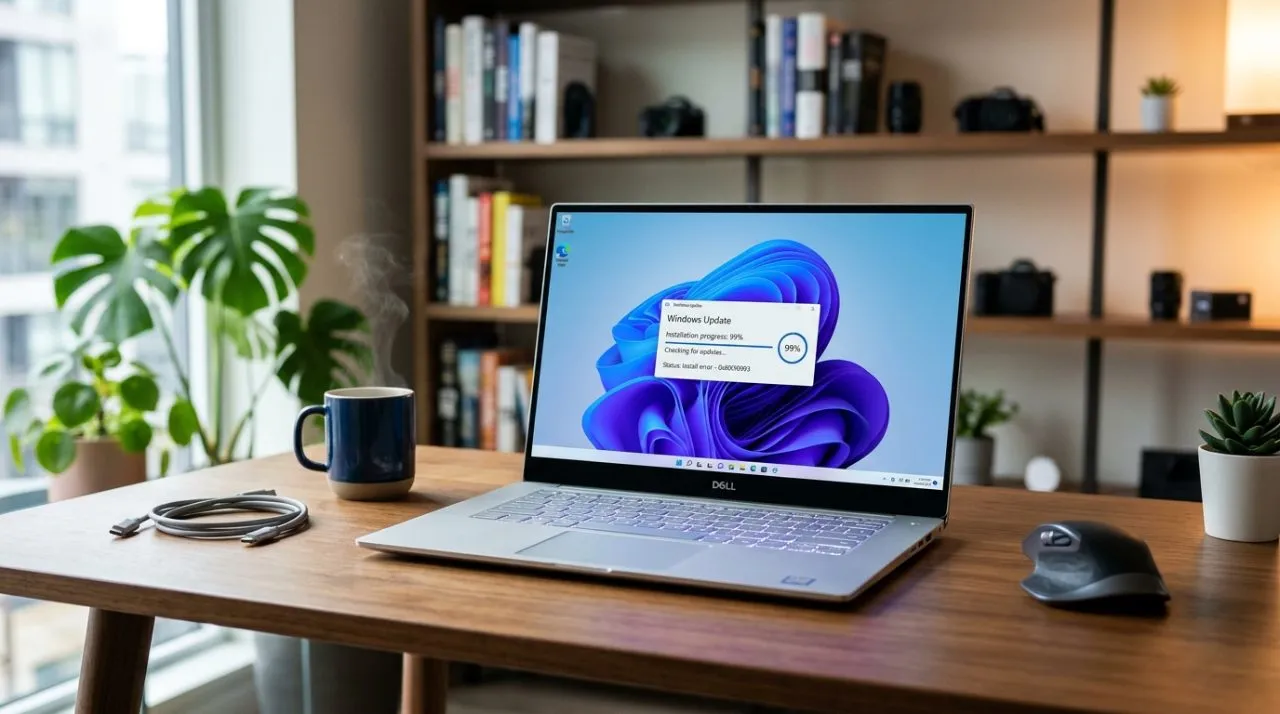
Depuis le déploiement de la mise à jour cumulative de novembre 2026 (référencée sous le nom de code KB5132061), de très nombreux utilisateurs de Windows 11 se heurtent à un gel brutal du processus. Dans la majorité des cas, la barre de progression grimpe normalement, ralentit aux alentours de 90 %, puis s'immobilise indéfiniment à 99 % avant de reculer ou d'afficher un écran d'échec.
Dans l'historique des mises à jour, plusieurs codes d'erreur apparaissent fréquemment en boucle :
- 0x800f0993 : le code le plus répandu, signalant un échec d'intégration des packages système ;
- 0x80070306 : souvent lié à des composants système corrompus ou verrouillés ;
- 0x800f0989 : échec lors de la phase de validation finale ;
- 0x800f0922 : signale généralement une interruption de connexion ou un problème de partition système réservée.
Microsoft a confirmé enquêter activement sur ces dysfonctionnements récurrents, mais aucun correctif automatisé n'est encore proposé à l'heure actuelle.
Règle d'or : sauvegarde tes données avant de manipuler
Avant de toucher aux paramètres avancés du système d'exploitation, prends toujours quelques minutes pour sécuriser tes données personnelles. Même si les solutions proposées ici sont sans risque destructif, une manipulation système n'est jamais à l'abri d'un imprévu matériel ou électrique.
- Copie tes dossiers sensibles sur un disque dur externe ou un service cloud ;
- Crée un point de restauration système depuis le panneau de configuration Windows ;
- Vérifie que ton PC portable est bien branché sur secteur avant toute opération.
Solution 1 : désactiver Windows Sandbox pour lever le verrou
La principale cause identifiée par les retours d'utilisateurs provient d'un conflit direct entre les composants de virtualisation de Windows Sandbox (le bac à sable intégré) et le conteneur d'installation de la mise à jour KB5132061.
Voici la marche à suivre pas à pas pour neutraliser ce blocage :
- Presse les touches Windows + R pour ouvrir la boîte de dialogue Exécuter.
- Saisis la commande
optionalfeatureset appuie sur Entrée. - Fais défiler la liste jusqu'à repérer la ligne Bac à sable Windows (ou Windows Sandbox selon ta langue).
- Décoche soigneusement la case associée. Si la fonctionnalité Plateforme d'hyperviseur Windows est aussi cochée et que tu ne t'en sers pas, décoche-la également.
- Clique sur OK, patiente pendant la modification des fichiers, puis accepte le redémarrage proposé par le système.
- Une fois de retour sur ton bureau, ouvre les Paramètres > Windows Update et clique sur Rechercher des mises à jour.
Une fois la mise à jour KB5132061 finalisée avec succès, tu pourras réactiver le bac à sable en répétant la même démarche si tu en as l'utilité.
Solution 2 : télécharger le paquet autonome depuis le Catalogue Microsoft Update
Lorsque le service automatisé Windows Update échoue à télécharger correctement les fragments du correctif, l'installation manuelle hors ligne est souvent salvatrice. Le package autonome contient l'intégralité des fichiers nécessaires et contourne les interruptions de téléchargement en arrière-plan.
- Rends-toi sur le portail officiel du Catalogue Microsoft Update.
- Dans la barre de recherche en haut à droite, tape KB5132061 et lance la requête.
- Repère la version correspondant précisément à ton architecture matérielle (généralement Windows 11 for x64-based Systems ou ARM64 selon ton processeur).
- Clique sur le bouton Télécharger, puis enregistre le fichier d'extension
.msusur ton bureau. - Ferme toutes tes applications en cours et double-clique sur le fichier téléchargé pour démarrer l'assistant autonome de mise à jour.
- Laisse la procédure aller jusqu'au bout, puis redémarre ton ordinateur lorsque cela t'est demandé.
👉 À lire aussi : One UI 9 bloqué ? 6 solutions pour réparer ton Samsung · Top 10 Astuces et Raccourcis pour Maîtriser Windows 11 · 3 ASTUCES POUR CE DÉBARRASSER DES VIRUS "raccourci sur la clé USB carte SD"
Solution 3 : utiliser la réparation « Résoudre les problèmes avec Windows Update »
Si le blocage persiste malgré tout, Windows 11 intègre une option native particulièrement puissante : la réinstallation du système via Windows Update sans perte d'applications, de fichiers ou de réglages. Cette méthode réinitialise entièrement le magasin de composants Windows (WinSxS).
- Ouvre les Paramètres de Windows 11 (raccourci Windows + I).
- Va dans la section Système, puis sélectionne Récupération.
- Cherche l'option intitulée Résoudre les problèmes avec Windows Update (ou Réinstaller maintenant).
- Clique sur Réinstaller maintenant, puis confirme ton choix dans la fenêtre d'avertissement.
- Windows va télécharger une image propre de la version en cours et réparer l'ensemble des dépendances corrompues.
Cette manipulation prend généralement entre 15 et 30 minutes selon les performances de ta machine, mais elle permet d'assainir complètement l'environnement système et d'installer sans encombre les futures mises à jour.
Questions fréquentes
Pourquoi la mise à jour KB5132061 reste-t-elle bloquée à 99 % ?
Le blocage est principalement causé par un conflit de compatibilité entre le moteur d'installation de Windows Update et certaines fonctionnalités de virtualisation active, comme le Bac à sable Windows (Windows Sandbox).
Est-ce dangereux d'interrompre une mise à jour bloquée à 99 % ?
Si la machine est immobile depuis plusieurs heures, un redémarrage forcé peut être nécessaire. Windows dispose d'un mécanisme de rollback qui annule les modifications pour revenir à l'état antérieur en cas d'échec.
Puis-je réactiver le Bac à sable Windows une fois la mise à jour installée ?
Oui, tout à fait. Une fois le patch KB5132061 correctement appliqué et le PC redémarré, tu peux retourner dans les fonctionnalités facultatives pour recocher Windows Sandbox sans problème.
Que faire si aucune des trois méthodes ne fonctionne ?
Tu peux suspendre temporairement les mises à jour pendant 1 ou 2 semaines dans les paramètres de Windows Update, le temps que Microsoft publie un correctif officiel ou une mise à jour de remplacement.