Comment sauvegarder iPhone sans iCloud avec iCareFone (Offre Black Friday)
L'essentiel
- Contourne la limite des 5 Go d'iCloud sans payer d'abonnement mensuel Apple.
- Crée une sauvegarde sélective et lisible de tes photos, messages WhatsApp et contacts sur PC.
- Profite de 7 jours d'essai gratuit à 0 $ et de remises cumulables pendant le Black Friday Tenorshare.
Sommaire
Apprendre à sauvegarder iPhone sans iCloud devient indispensable dès que ton quota gratuit de 5 Go arrive à saturation. Tu as très probablement déjà vu cette alerte agaçante s'afficher sur ton écran : « Espace iCloud saturé, la sauvegarde n'a pas pu être effectuée ». À l'approche des fêtes de fin d'année et avant d'installer les prochaines mises à jour iOS, sécuriser tes précieux souvenirs et tes conversations WhatsApp est primordial. Bonne nouvelle : il est tout à fait possible d'effectuer une sauvegarde complète et lisible sur ton ordinateur sans dépendre d'Apple ni subir la lenteur historique d'iTunes.
Pourquoi un stockage iCloud plein bloque complètement tes sauvegardes
Par défaut, Apple n'accorde que 5 Go d'espace gratuit sur iCloud. Dès que ta photothèque grandit ou que tes discussions WhatsApp accumulent des vidéos, ce plafond explose en quelques semaines. Lorsque ton compte est plein, le système interrompt automatiquement la synchronisation en arrière-plan. Comme l'explique le support officiel d'Apple, un compte saturé empêche la création de nouvelles sauvegardes et bloque la réception des e-mails iCloud.
Pour continuer, Apple pousse vers son abonnement payant iCloud+. Si tu refuses d'ajouter une dépense mensuelle récurrente à ton budget, stocker tes fichiers en local sur ton propre ordinateur représente la solution la plus économique et sécurisée.
Tuto : comment sauvegarder iPhone sans iCloud avec iCareFone
Le logiciel Tenorshare iCareFone se positionne comme une alternative moderne à iTunes. Il permet de gérer les données iOS sur Windows ou Mac avec une interface claire et sans risque d'écraser tes fichiers existants.
- Télécharge et installe le logiciel : récupère iCareFone sur ton ordinateur pendant l'opération spéciale du Black Friday pour activer l'essai gratuit de 7 jours à 0 $.
- Connecte ton iPhone : branche ton smartphone à ton PC via un câble USB fiable et clique sur « Faire confiance à cet ordinateur » sur ton écran d'iPhone.
- Lance le module de sauvegarde : dans le menu latéral, sélectionne l'onglet « Sauvegarder & Restaurer ». Le logiciel affiche l'ensemble des catégories présentes sur l'appareil.
Sauvegarder photos, WhatsApp et contacts sur PC
Contrairement aux sauvegardes globales d'iTunes qui créent un bloc illisible et chiffré, iCareFone te donne la liberté de choisir précisément les éléments à transférer :
- Médias : photos, vidéos, enregistrements vocaux et musiques.
- Messageries : historique complet des discussions WhatsApp, pièces jointes, messages SMS et iMessage.
- Données personnelles : répertoire de contacts, notes, rappels et signets Safari.
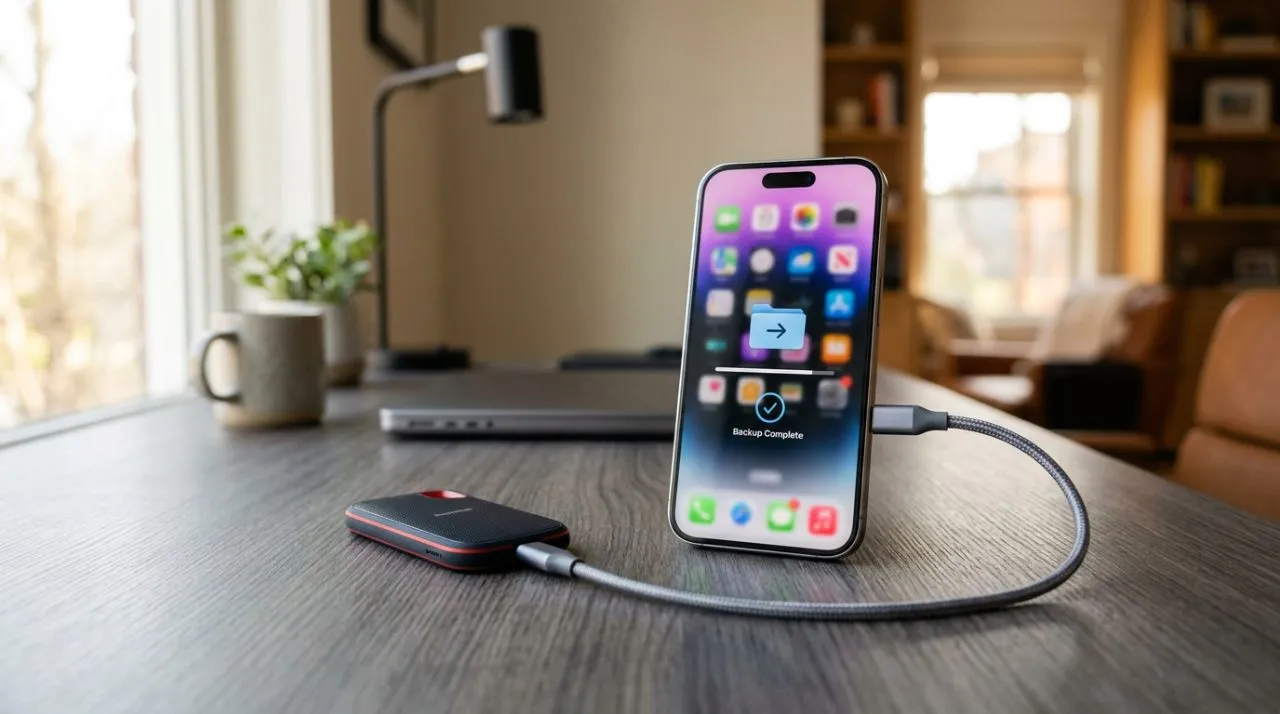
Il te suffit de cocher les catégories désirées, de définir un dossier de destination sur ton disque dur (ou sur un disque externe), puis de cliquer sur « Sauvegarder ». L'opération s'exécute directement par câble, garantissant un débit bien plus rapide qu'une synchronisation sans fil sur un réseau Wi-Fi saturé.
Restaurer sélectivement ses données et limites de l'outil
L'autre avantage majeur de cette méthode réside dans la restauration granulaire. Si tu changes de téléphone ou si tu souhaites simplement récupérer d'anciennes photos supprimées par erreur, tu n'as pas besoin de réinitialiser entièrement ton iPhone : tu peux prévisualiser chaque photo ou message et restaurer uniquement le fichier ciblé.
Soyons transparents sur les contraintes : iCareFone nécessite impérativement un ordinateur (PC Windows ou Mac) pour faire transiter les données, et l'accès complet sans restriction nécessite une licence une fois la période d'essai expirée. Pense donc à bien planifier tes sauvegardes volumineuses pendant cette fenêtre d'essai gratuit.
👉 À lire aussi : Oublié votre identifiant Apple ? Comment supprimer un compte iCloud Sans Code · Comment envoyer de l'encre invisible dans iMessage sur iPhone · Comment Transférer des Données d'un Ancien iPhone vers iPhone 16
Profiter de l'offre Black Friday Tenorshare
Dans le cadre de sa campagne Black Friday organisée jusqu'au 1er décembre, Tenorshare propose son essai complet de 7 jours à 0 $ pour iCareFone ainsi que des réductions importantes sur l'ensemble de son catalogue.
Pour maximiser tes économies lors du passage en caisse si tu décides de conserver le logiciel à vie, utilise les codes promotionnels cumulables :
- TS-BF-25 : offre une réduction immédiate de 25 % sur la commande.
- TS-EXTRA-5 : applique une remise supplémentaire de 5 % cumulable.
Une opportunité idéale pour nettoyer la mémoire de ton iPhone avant les fêtes sans souscrire au moindre forfait cloud supplémentaire.
Questions fréquentes
Peut-on sauvegarder un iPhone sans passer par iCloud ni iTunes ?
Oui, des gestionnaires tiers comme Tenorshare iCareFone permettent de sauvegarder l'intégralité ou une sélection de données d'un iPhone directement sur le disque dur d'un PC ou d'un Mac sans utiliser iTunes ni iCloud.
L'essai gratuit d'iCareFone pendant le Black Friday est-il réellement à 0 $ ?
Oui, pendant la période promotionnelle du Black Friday (du 6 novembre au 1er décembre), Tenorshare propose une formule d'essai gratuit de 7 jours à 0 $ permettant de tester les fonctionnalités du logiciel.
Peut-on prévisualiser les fichiers sauvegardés sur son ordinateur ?
Absolument. Contrairement aux fichiers de sauvegarde iTunes qui sont chiffrés et indéchiffrables sans restauration totale, iCareFone permet d'ouvrir et de consulter directement les photos, contacts et pièces jointes extraits sur ton PC.
Que faire si l'ordinateur ne reconnaît pas l'iPhone connecté ?
Vérifie que ton écran d'iPhone est déverrouillé, accepte le message « Faire confiance à cet ordinateur » et utilise de préférence un câble USB d'origine ou certifié MFi branché directement sur un port USB de la carte mère.