





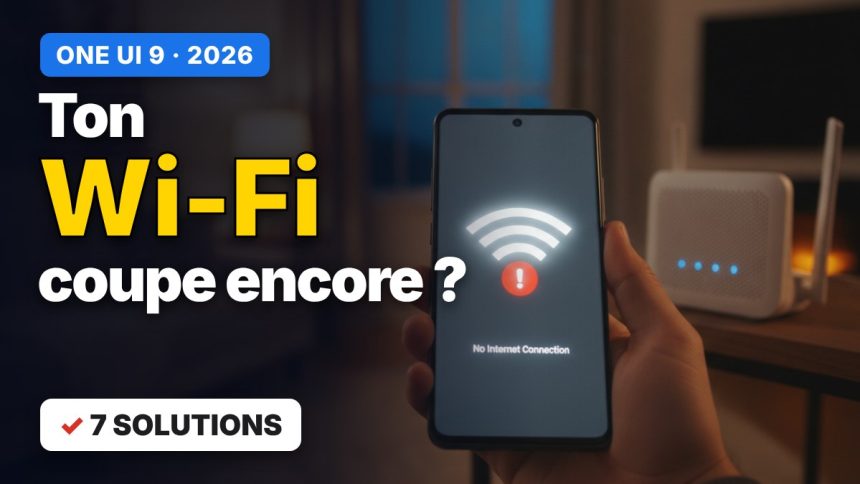
Ton Wi-Fi sous One UI 9 se connecte puis se déconnecte en boucle ? Ou tes données mobiles ne passent plus depuis la mise à jour ? Tu n’es pas seul. Depuis octobre 2026, de nombreux propriétaires de Galaxy signalent des coupures de Wi-Fi, de 4G/5G et parfois même une carte SIM non détectée. Bonne nouvelle : plusieurs contournements fonctionnent en attendant un correctif officiel. Dans ce guide, je te montre les solutions dans l’ordre, de la plus simple à la plus poussée.
Sommaire
- Les symptômes et les modèles touchés
- Étape 1 : les réflexes rapides
- Étape 2 : oublier et reconnecter le réseau Wi-Fi
- Étape 3 : désactiver le mode Wi-Fi 7 (Connectivity Labs)
- Étape 4 : réinitialiser les paramètres réseau et l’APN
- Étape 5 : tester en mode sans échec
- Étape 6 : carte SIM non détectée
- Étape 7 : signaler le bug et attendre le correctif
- Voir la vidéo sur la chaîne M hitech
- FAQ
- Conclusion
Bug One UI 9 : les symptômes et les modèles touchés
One UI 9, la surcouche Samsung basée sur Android 17, a commencé son déploiement en septembre 2026. Les premiers signalements de problèmes réseau sont arrivés dès la première quinzaine d’octobre, surtout aux États-Unis, puis un peu partout.
Voici ce que décrivent les utilisateurs :
- Wi-Fi instable : le téléphone se connecte quelques secondes puis se déconnecte, avec le message « connection failure ».
- Coupures après quelques heures : le Wi-Fi marche après un redémarrage, puis lâche à nouveau.
- Un seul réseau refusé : certains Galaxy se connectent ailleurs mais plus sur la box de la maison, ou seulement en 2,4 GHz et pas en 5 GHz.
- Données mobiles mortes : plus de 4G/5G alors que le Wi-Fi fonctionne.
- Appels Wi-Fi impossibles sur certains forfaits.
- Carte SIM non détectée : emplacements SIM grisés, plus d’appels ni de SMS (surtout sur Galaxy A56 et A36).
Les modèles cités dans les témoignages sont nombreux : Galaxy S24, S24+, S25, S25 Ultra, S26 Ultra, Z Flip 7, Z Fold 7, Z Fold 8, A55, A56, A36, A16 et A17. Attention : c’est une liste issue de forums et de la presse tech, pas une liste officielle. Au moment où j’écris, Samsung n’a ni reconnu le bug, ni annoncé de date de correctif.
Si ton problème est plutôt un téléphone qui plante ou reste bloqué après la mise à jour, lis aussi mon guide One UI 9 bloqué ? 6 solutions pour réparer ton Samsung.
Étape 1 : les réflexes rapides (2 minutes)
Ça paraît basique, mais ça dépanne souvent pour quelques heures, le temps de faire le reste.
- Redémarre ton Galaxy : fais glisser le panneau rapide, appuie sur l’icône Marche/Arrêt puis Redémarrer. Si l’écran est figé, maintiens Côté + Volume bas plus de 7 secondes.
- Mode Avion : active-le, attends une dizaine de secondes, puis désactive-le.
- Redémarre ta box : débranche-la 30 secondes. Vérifie aussi que son firmware est à jour.
- Vérifie les mises à jour : Paramètres > Mise à jour logicielle > Télécharger et installer. Un patch peut corriger le bug à tout moment.
Étape 2 : oublier et reconnecter le réseau Wi-Fi
Après une grosse mise à jour, le profil enregistré de ton réseau peut poser problème. On repart de zéro :
- Va dans Paramètres > Connexions > Wi-Fi.
- Fais un appui long sur ton réseau, puis Oublier.
- Reconnecte-toi en retapant le mot de passe.
Si ta box diffuse un seul nom pour le 2,4 GHz et le 5 GHz, essaie de les séparer depuis l’interface de la box. Certains utilisateurs n’arrivent plus à se connecter qu’en 2,4 GHz : c’est moins rapide, mais stable.
Étape 3 : désactiver le mode Wi-Fi 7 dans Connectivity Labs
C’est l’astuce qui revient le plus sur les forums. Un utilisateur de Galaxy Z Flip 7 explique que désactiver le mode Wi-Fi 7 a réglé ses déconnexions. Ce n’est pas une consigne officielle de Samsung, et ça ne marche pas pour tout le monde, mais ça vaut le coup d’essayer.
Activer le menu caché Connectivity Labs
- Ouvre Paramètres > Connexions > Wi-Fi.
- Appuie sur les trois points (⋮) en haut à droite, puis sur Intelligent Wi-Fi.
- Descends tout en bas et appuie 5 à 10 fois sur le numéro de version.
- Reviens dans le menu ⋮ du Wi-Fi : une entrée Connectivity Labs apparaît.
Couper le Wi-Fi 7
- Ouvre Connectivity Labs.
- Cherche l’option Wi-Fi 7 Mode et désactive-la.
- Redémarre le téléphone et reconnecte-toi à ton réseau.
Limite : l’option n’existe pas sur tous les modèles. Un Galaxy qui ne gère pas le Wi-Fi 7 (beaucoup de Galaxy A, certains S24+) ne l’affichera pas. Dans ce cas, passe à l’étape suivante.
Étape 4 : réinitialiser les paramètres réseau et l’APN
Cette étape ne touche pas à tes photos ni à tes applis. Elle efface en revanche les mots de passe Wi-Fi enregistrés et les appairages Bluetooth.
Pour le Wi-Fi
- Paramètres > Gestion générale > Réinitialiser.
- Choisis Réinitialiser les paramètres Wi-Fi et Bluetooth (le nom peut varier légèrement selon le modèle).
- Confirme, puis reconnecte-toi.
Pour les données mobiles
- Paramètres > Gestion générale > Réinitialiser > Réinitialiser les paramètres réseau mobile.
- Ensuite, va dans Paramètres > Connexions > Réseaux mobiles > Noms des points d’accès.
- Appuie sur ⋮ puis Rétablir les valeurs par défaut. Si ton opérateur n’apparaît pas, ajoute son APN à la main (les réglages sont sur son site).
Sois honnête avec toi-même : chez certains utilisateurs, la réinitialisation réseau n’a rien changé. Si c’est ton cas, ne t’acharne pas.
Étape 5 : tester en mode sans échec
Le mode sans échec démarre le téléphone avec seulement les applis système. Si le Wi-Fi et la 4G y fonctionnent bien, une appli installée (VPN, antivirus, bloqueur de pubs, gestionnaire de batterie) est peut-être en cause.
- Ouvre le menu Marche/Arrêt.
- Fais un appui long sur Éteindre jusqu’à voir Mode sans échec, puis appuie dessus.
- Teste ta connexion quelques minutes.
- Redémarre normalement pour quitter ce mode, puis désinstalle les applis suspectes une par une.
Profites-en pour lancer le diagnostic intégré : Samsung Members > Assistance > Diagnostic du téléphone, puis le test Wi-Fi.
Étape 6 : si ta carte SIM n’est plus détectée
- Carte physique : éteins le téléphone, sors le tiroir, vérifie que la SIM est bien à plat, puis remets-la.
- Appelle ton opérateur avant toute réinitialisation : une grosse mise à jour peut nécessiter un nouveau profil SIM ou eSIM, que seul l’opérateur peut fournir.
- eSIM : demande à ton opérateur de renvoyer un QR code ou de rafraîchir la ligne.
Étape 7 : signaler le bug et attendre le correctif Samsung
Pour l’instant, il n’y a pas de correctif officiel. Voici ce que tu peux faire en attendant :
- Signale le problème dans Samsung Members > Assistance > Envoyer un rapport d’erreur. Plus il y a de rapports, plus Samsung réagit vite.
- Évite la réinitialisation d’usine : elle efface tout et n’a pas réglé le problème chez plusieurs utilisateurs. Si tu la tentes quand même, fais une sauvegarde complète avant.
- Pas de retour à One UI 8.5 : Samsung bloque le retour en arrière officiel.
- Si ton Galaxy n’a pas encore One UI 9 : tu peux attendre un patch avant de l’installer, tout en gardant les correctifs de sécurité mensuels.
En France, si la mise à jour rend ton téléphone inutilisable, tu peux aussi te rapprocher du vendeur (garantie légale de conformité). Note la date d’installation (Paramètres > À propos du téléphone > Informations sur le logiciel) et garde des captures des erreurs.
Ta batterie fond aussi depuis la mise à jour ? Jette un œil à One UI 9 batterie qui se vide : 6 réglages à changer vite.
Voir la vidéo sur la chaîne M hitech
Tu préfères voir les manipulations en vrai ? Je montre l’astuce du Wi-Fi 7 et la réinitialisation réseau en vidéo sur la chaîne YouTube M hitech. Va la regarder et abonne-toi pour ne rater aucun tuto Samsung et Android.
FAQ
Pourquoi mon Wi-Fi se déconnecte depuis One UI 9 ?
C’est un bug lié à la mise à jour One UI 9 (Android 17), signalé sur de nombreux Galaxy. Samsung n’a pas encore donné de cause officielle. Le mode Wi-Fi 7 est souvent pointé du doigt par les utilisateurs.
Samsung a-t-il sorti un correctif ?
Pas encore au moment de la rédaction. Aucune date n’a été communiquée. Vérifie régulièrement Paramètres > Mise à jour logicielle.
La réinitialisation des paramètres réseau efface-t-elle mes données ?
Non. Elle efface seulement les réseaux Wi-Fi enregistrés, les appareils Bluetooth appairés et certains réglages réseau. Tes photos, messages et applis restent en place.
Je ne trouve pas Connectivity Labs, c’est normal ?
Oui. Il faut d’abord l’activer via Wi-Fi > ⋮ > Intelligent Wi-Fi en tapant plusieurs fois sur la version. Et l’option Wi-Fi 7 n’apparaît que sur les modèles compatibles.
Peut-on revenir à One UI 8.5 ?
Pas de façon officielle. Samsung empêche le retour en arrière. Mieux vaut appliquer les contournements et attendre le patch.
Conclusion
Le bug Wi-Fi et données mobiles de One UI 9 est pénible, mais tu n’es pas démuni. Commence par les réflexes rapides, oublie ton réseau, puis teste l’astuce du mode Wi-Fi 7 dans Connectivity Labs. Si ça coince encore, réinitialise les paramètres réseau et l’APN, et vérifie en mode sans échec. Pour la SIM, contacte ton opérateur. Et surtout, signale le bug à Samsung : c’est comme ça qu’on obtient un correctif plus vite. Dis-moi en commentaire quelle solution a marché sur ton Galaxy !